lunes, 28 de mayo de 2018

Que Son Los Antivirus

QUE SON LOS ANTIVIRUS


Los antivirus son programas cuyo objetivo es detectar o eliminar virus informativos con el trascurso del tiempo la aparición de sistemas operativos mas avanzados de además de buscar y detectar virus informáticos consiguen bloquearlos, desinfectar archivos y prevenir una infección de los mismos. Actualmente son capaces de reconocer otros tipos de malware como spyware , gusanos , troyanos, rootkits y el virus zombie,etc.

👇Los tipos de antivirus son:👇


📀Antivirus Preventores:📀

Se caracterizan por anticiparse a la infeccion para evitar la entrada de un programa malicioso en el ordenador. Por tanto su nombre hace referencia a su capacidad de prevenir el ataque de los virus a los sistemas informaticos.
Image result for Antivirus Preventores:


📀Antivirus Descontaminadores:📀
Su objeto se centra en acabar con las infecciones que provocan ya sean diferentes tipos de instalaciones por descargas.
Image result for Antivirus Descontaminadores gif

📀Antivirus identificadores:📀
Esta clase de antivirus , tienen la función de identificar determinados programas infeccioso que colectan el sistema.
Related image

📀Antispam:📀
 Se denomina spam a los mensajes basuras, no deseados o que son enviados desde una direccion desconocida por el usuario.
Image result for Antispam gif


📀Antiespais o antispyware:📀
Esta clase de antivirus tiene el objeto de descubrir y destacar aquellos programas específicos que se ubican en la computadora de manera oculta.
Image result for Antiespais o antispyware gif

📀Antipop-ups:📀
Tiene como finalidad impedir que se ejecuta las ventanas pop-ups o emergentes es decir aquellas ventanas que surgen respectivamente sin que el usuario lo haya decidido.

Image result for Anti Pop-ups gif antivirus


Instalacion De Drivers


Instalacion de drivers:


"Que es y para que sirve":
Son programas que actuan de enlaces entre el sistema operativo instalado y el "hardware" y los perifericos que forman el ordenador o que se tienen conectados en el de esta manera ,se encarga de que el sistema sepa que componentes esta instalados y la reconozca y todo funcione de forma adecuada.

Los drivers o controladores son programas que sirven de intermediarios entre windows ( y otro sistema operativo) y los dispositivos o componentes de hardware del pc.
Son necesarios para que funcionen impresoras, escáneres, la tarjeta gráfica, de sonido, de red, la placa base, etc. Y para que Windows u otros programas "se entiendan" con ellos. Habrá fallos si no tienen drivers, si se borran (por el ejemplo al formatear) o si se usan unos incorrectos

👉Por qué es esencial tenerlos al día👈

Cada controlador está creado para un sistema operativo y un dispositivo concretos. Por ejemplo, el driver de una impresora o una tarjeta gráfica que valga para Windows 7 no valdrá para la misma impresora o gráfica si se usa en Windows 10. Además el controlador sólo sirve para ese modelo concreto de impresora o tarjeta. No para otros, aunque sean de la misma marca.
Instalar los drivers adecuados es lo primero que hay que hacer al cambiar a un Windows nuevo. O si compras un nuevo dispositivo o hardware. Sólo así funcionarán correctamente. Si no lo haces te arriesgas a cosas como que falle tu impresora, no haya sonido, la imagen sea mala, te quedes sin conexión a Internet, etc.
                     Los controladores suelen ir actualizándose, no son
 algo fijo. Quienes los desarrollan -fabricantes como
ATI, NVIDIA, Realtek o HP- los van cambiando.
 En general para mejorarlos, corregir defectos de los 
 anteriores o adaptarlos a nuevos programas o equipos.
Image result for Por qué es esencial tenerlos al día drivers

💥Es importante tener siempre la versión más reciente.💥

Instalacion De Linux


 ¿Que Es Linux?


Linux es un sistema operativo de código abierto diseñado para reemplazar los sistemas operativos de Windows y Mac OS X. Es gratuito para descargar e instalar en cualquier computadora. Debido a su código abierto, hay una variedad de diferentes versiones o distribuciones disponibles, desarrolladas por distintos grupos. Sigue esta guía para obtener instrucciones básicas sobre cómo instalar cualquier versión de Linux, así como instrucciones específicas


1.-Descarga la distribución de Linux de tu preferencia. Generalmente, las distribuciones de Linux (distros) están disponibles para descargar gratuitamente en formato ISO. Puedes encontrar el ISO para la distribución de tu preferencia en el sitio web de la distribución. Para poder utilizarlo en la instalación de Linux, es necesario grabarlo previamente en un CD. Esto creará un Live CD (CD autónomo).

  • El Live CD te permitirá arrancar desde él, y a menudo contiene una versión preliminar del sistema operativo, que puede ejecutarse directamente desde el CD.
  • Instala un programa de grabación de imagen, o utiliza la herramienta de grabación incorporada en tu sistema si tienes Windows 7, 8 o Mac OS X.


2.-Arranca desde el Live CD. La mayoría de las computadoras están configuradas para arrancar primero desde el disco duro, lo cual significa que necesitas cambiar las configuraciones para poder arrancar desde tu Live CD recientemente grabado. Comienza reiniciando tu computadora.
  • Una vez que la computadora se reinicie, presiona la tecla de configuración de BIOS. La tecla de tu sistema aparecerá en la misma pantalla en la que se encuentra el logo del fabricante. En general, las teclas son F12, F2 o Delete.
    • Si eres usuario de Windows 8, mantén presionada la tecla Shift y haz clic en reiniciar. Se cargarán las opciones avanzadas de configuración, donde podrás arrancar desde el CD.
  • En el menú de inicio, configura tu computadora para arrancar desde la unidad de CD. Una vez que hayas cambiado las configuraciones, guarda los cambios y sal de la configuración BIOS. Tu computadora se reiniciará nuevamente.
  • Presiona cualquier tecla cuando aparezca el mensaje "arrancar desde CD".


3.-Prueba el distro de Linux antes de instalarlo. La mayoría de los Live CD pueden lanzar el sistema operativo ejecutándolo desde el CD. No podrás crear archivos, pero puedes navegar por la interfaz, y decidir si está bien para ti. 


4.-Comienza el proceso de instalación. Si estás probando el distro, puedes lanzar la instalación desde el archivo en el escritorio. Si decidiste no probar el distro, puedes comenzar la instalación desde el menú de inicio.
  • Lo más probable es que el sistema te solicite que configures algunas opciones básicas, tales como el idioma, el diseño del teclado y la zona horaria.

5.-Crea un nombre de usuario y una contraseña. Necesitarás crear información de acceso para instalar Linux. Necesitarás ingresar tu contraseña para ingresar a Linux, así como para realizar tareas administrativas dentro de Linux. 


6.-Establece la partición. Linux necesita instarlarse en una partición separada de cualquier otro sistema operativo que tengas en tu computadora. Una partición es una parte del disco duro que está formateado específicamente para ese sistema operativo.
  • Los distros como Ubuntu establecerán una partición recomendada automáticamente. Luego puedes ajustarlo manualmente. La mayoría de las instalaciones de Linux requieren 4 o 5 GB, por eso asegúrate de dejar suficiente espacio tanto para el sistema operativo de Linux como para cualquier otro programa que desees instalar y archivos que puedas llegar a crear.
  • Si el proceso de instalación no te da particiones automáticas, asegúrate de que la partición que crees esté formateada como Ext4. Si la copia de Linux que estás instalando es el único sistema operativo de la computadora, es posible que tengas que establecer el tamaño de la partición en forma manual.

7.-Inicia Linux. Una vez que finalice la instalación, tu computadora se reiniciará. Verás una nueva pantalla cuando arranque nuevamente, llamada “GNU GRUB”. Se trata de un gestor de arranque que se encarga de las instalaciones de Linux. Escoge tu nuevo distro Linux de la lista.
  • Si instalas múltiples distribuciones, aparecerán todas en esta lista.


 8.-Revisa tu hardware. La mayoría de los hardware funcionan automáticamente con la distribución de Linux, aunque es posible que necesites descargar algunos controladores adicionales para que todo funcione correctamente.
  • Algunos dispositivos de hardware requieren controladores propietarios para funcionar correctamente en Linux. Esto es más común en las tarjetas gráficas. Normalmente hay un controlador de código abierto que funciona, pero para obtener el máximo rendimiento de tus tarjetas gráficas tendrás que descargar los controladores propietarios del fabricante.
  • En Ubuntu, puedes descargar controladores propietarios a través del menú de configuración del sistema. Selecciona la opción de controladores adicionales, y luego el controlador de gráficos desde la lista. Otras distribuciones tienen métodos específicos para obtener controladores adicionales.
  • También puedes encontrar otros controladores en esta lista, tales como controladores de WiFi.


9._Comienza a utilizar Linux. Una vez que tu instalación esté completa y hayas verificado que tu hardware funciona correctamente, ya estás listo para comenzar a utilizar Linux. La mayoría de los distros vienen con varios programas populares instalados, y puedes descargar muchos más desde sus respectivos repositorios de archivos.


Instalacion De Windows


👉Instalación De Windows👈


1.-Comprueba que la computadora pueda ejecutar Windows 10. Lo primero que debes hacer antes de instalar el sistema operativo que quieras es comprobar la capacidad del sistema. Asegúrate de que la computadora cumpla los requisitos mínimos para instalar Windows 10. Los requisitos mínimos son:
  • procesador: 1 gigahercio (GHz) o más potencia
  • RAM: 1 gigabyte (GB) (para 32 bit) o 2 GB (para 64 bit)
  • espacio libre en el disco duro: 16 GB
  • tarjeta gráfica: Microsoft DirectX 9 graphics con controlador WDDM
  • cuenta Microsoft con acceso a Internet


2.-Descarga la "Media Creation Tool". Necesitarás esta herramienta para descargar el archivo ISO y grabarlo en un DVD. Podrás encontrarla en la página de Microsoft. Ve hasta el final de la página y busca el enlace de descarga. Selecciona la herramienta adecuada a la arquitectura de tu procesador. Para averiguar si tu computadora funciona con una versión Windows de 32 o 64 bit, haz lo siguiente:
  • Haz clic derecho en "Este sistema" en el escritorio y selecciona la pestaña "Propiedades".
  • En "Sistema" podrás ver el tipo de sistema.


3.-Instala la "Media Creation Tool". Podrás hacerlo haciendo doble clic en el archivo que acabes de descargar. Cuando aparezca un mensaje de advertencia, haz clic en el botón "Sí".
  • Selecciona "Crear un medio de instalación para otra computadora".
  • Selecciona el idioma y la edición adecuada de Windows en la siguiente ventana. Selecciona también la arquitectura del procesador de la computadora en la que vayas a instalar Windows 10.
  • Elige el medio para la instalación en la ventana siguiente. Marca el botón "Archivo ISO". Esto descargará el archivo ISO o archivo de imagen de disco. Selecciona la ubicación que quieras para el archivo cuando se te pregunte.


4.-Graba el archivo ISO en un DVD. Aquí encontrarás los pasos para grabarlo:
  • Ve al archivo ISO que hayas descargado anteriormente.
  • Haz clic derecho en el archivo y selecciona la opción "Grabar imagen de disco".
  • Selecciona la unidad de DVD en "Grabador de DVD".
  • Haz clic en "Grabar".


5.-Reinicia ele dispositivo y arranca usando el DVD que hayas grabado con Windows 10. Es posible hacerlo usando la BIOS.


6.-Selecciona el idioma que quieras. Después selecciona la opción "Instalar solo Windows". Después, formatea la partición donde tengas instalado el anterior sistema operativo.


7.-Instala Windows 10 en la partición que acabes de formatear y espera a que se copien los archivos. Ten en cuenta que la computadora se reiniciará varias veces durante la instalación.


8.-Introduce los detalles y ajustes en los siguientes procesos. Cuando se instale con éxito, Windows te pedirá que introduzcas información como una dirección de correo electrónico así como ajustes de personalización. Podrás hacerlo tú mismo o elegir los ajustes rápidos para seleccionar los predeterminados.


9.-Cuando termines estarás listo para usar tu Windows 10 instalado desde cero. Podrás comprobar las nuevas características de la última versión de Windows para sacar el mayor provecho.


martes, 17 de abril de 2018

Dispositivos Internos De Una PC

  *El dispositivo interno de una PC:

Es el interior de un gabinete de computadora, veras cables y conectores yendo y viniendo de un lado a otro, Una cosa que hay que recordar es que cada computadora es distinta en cuanto a su interior se refiere.


 Componentes internos de una computadora son:


1. TARJETA MADRE O MOTHERBOARD

1.1. El motherboard es el corazón de la computadora. También tiene los conectores para conectar tarjetas adicionales. Típicamente contiene el CPU, BIOS, Memoria, interfaces para dispositivos de almacenamiento y puertos USB.

2. PROCESADOR

2.1. Es el circuito integrado central y más complejo de un sistema informático. Constituye la unidad central de procesamiento (CPU) de un PC catalogado como microcomputador.

3. BIOS

3.1. Es el software que determina que puede hacer una computadora sin acceder programas de un disco. En las PCs, el BIOS contiene todo el código requerido para controlar el hardware.


4. MEMORIA RAM

4.1. Es un tipo de memoria que puede ser accesado aleatoriamente; esto es, que cualquier byte de memoria puede ser accesado sin tocar los bytes predecesores.

5. TARJETA DE VIDEO

5.1. Es el componente encargado de generar la señal de vídeo que se manda a la pantalla por medio de un cable. Esta se encuentra normalmente integrada al motherboard de la computadora o en una placa de expansión.


6. TARJETA DE SONIDO

6.1. Es una tarjeta de expansión para computadoras que permite la salida de audio controlada por un programa informático llamado controlador (driver).

7. TARJETA DE RED

7.1. Es un componente de hardware que conecta una computadora a una red informática y que posibilita compartir recursos (como archivos, discos duros enteros, impresoras e Internet) entre dos o más computadoras, es decir, en una red de computadoras.

8. FUENTE DE PODER

8.1. Es el dispositivo que provee la electricidad con que se alimenta una computadora. Se ubica en el gabinete, junto a un ventilador que evita su recalentamiento.

 PERIFÉRICOS DE PC

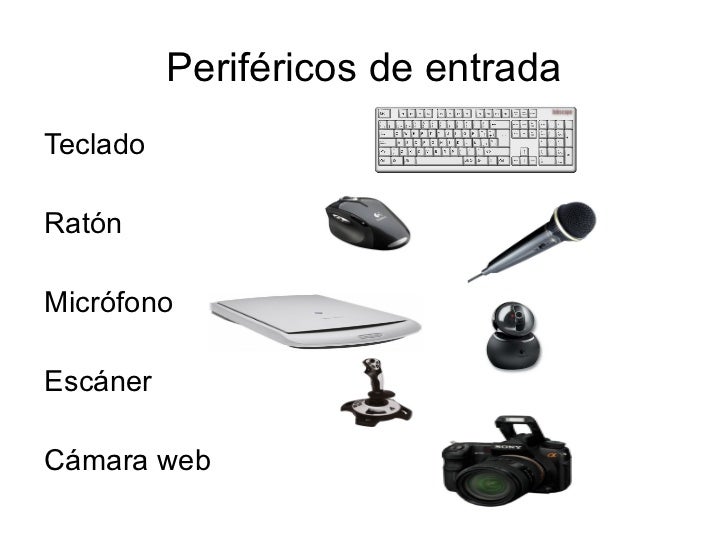
Se considera periférico al conjunto de dispositivos que sin pertenecer al núcleo fundamental de la computadora, formado por la unidad central de procesamiento (CPU) y la memoria central, que permitan realizar operaciones de entrada/salida (E/S) complementarios al proceso de datos que realiza la CPU. También se consideran periféricos a las unidades o dispositivos de Hardware atraves de los cuales la computadora se comunica con el exterior, y también a los sistemas que almacenan o archivan la información, sirviendo de memoria auxiliar de la memoria principal


PERIFÉRICOS DE ENTRADA  

Son los que permiten introducir datos externos a la computadora para su posterior tratamiento por parte de la CPU. Estos datos o información en una computadora para que esta los procese u ordene. A pesar de que el termino "Periférico'' implica a menudo el concepto de "adicional'' pero no esencial muchos elementos fundamentales para un sistema informático sin embargo al ser las fuentes primordiales de entrada, se pueden considerar como extensiones en un sistema

Image result for periféricos de entrada 
PERIFÉRICOS DE SALIDA  

Es un dispositivo electrónico capaz de imprimir, mostrar o emitir señales que sean fácilmente interpretables por el usuario tiene la función de mostrarle al usuario operador de la computadora el resultado de las operaciones realizadas o procesadas por la misma 


PERIFERICOS DE ENTRADA Y DE SALIDA  


  es un dispositivo que permite la comunicación entre un sistema de procesamiento de información, tal como la computadora y el mundo exterior, y posiblemente un humano u otro sistema de procesamiento de información.


PERIFERICOS DE PROCESAMIENTO

Los perifericos de procesamiento son elementos que realizan el TRABAJO PESADO del equipo de computo. Procesan los datos introducidos  por el usuario y de acuerdo con los pasos determinados porun programa proporcionan un resultado especifico.


ENTRE LOS PERIFERICOS DEPROCESAMIENTO SE ENCUENTRAN:


👉Tarjeta Madre 


👉Microprocesador 


👉Memoria RAM


👉Tarjeta de Video  


PERIFERICOS DE ALMACENAMIENTO 


Se encarga de guardar los datos de los que hace uso la CPU, para que esta pueda hacer uso de ellas una que han sido eliminados de la memoria principal, ya que esta se borra cada vez que se apaga la computadora. Puede ser internos, como un disco duro, o extraibles,como un CD 


FALLAS COMUNES DE UNA PC 


  1.  La PC disminuyo su rendimiento 
     POSIBLES CAUSAS: Éste es el problema más habitual entre los usuarios. Pueden haber muchas razones que expliquen una baja en el rendimiento de la PC. La más común es la presencia de datos fragmentados, presencia de spyware, registro corrupto, y programas innecesarios 


  2.  Aparece la pantalla error, los programas se cierran
    POSIBLES CAUSAS: El posible que nuestra PC tenga spyware o programas espía, y que ésa sea la causa de que los programas no respondan y se deban finalizar.Tambien esta la de que el programa no funciona bien. Otra es que haya archivos de Windows necesarios para ejecutarlos y estan corruptos. Otra causa puede ser la falta de memoria RAM.


  3.  LA COMPUTADORA SE REINICIA O SE APAGA AUTOMATICAMENTE   
    Pueden ser dos. La presencia de un “gusano” (un tipo de virus),o alguna obstrucción (basura, mala conexion) dentro del gabinete o el cooler. Esto último sucede cuando la PC no puede refrescarse: antes de recalentarse, sencillamente se apaga.  


      Ruidos extraños y vibraciones provenientes del gabinete 
     
    Algún componente del gabinete o hardware está fallando, ya sea el cooler, la fuente, cables mal conectados, o placas mal colocadas. Aquí las causas pueden ser múltiples


La pagina de inicio o el buscador se cambia solo

 Es probable que hayamos sido víctimas del “high-jacking”. Esto quiere decir que tenemos un spyware instalado en nuestra PC, que pudo haber provenido tanto de un archivo descargado y ejecutado tanto como de una red socia o lun mail. 


El puntero del mouse no se mueve

Verifique que el cable del Mouse este correctamente instalado en sus puerto. Revise los controladores del Mouse en el administrador de dispositivos.
Asegúrese que el puerto COMM1 este habilitado en el BIOS del PC.
Chequee que la faja de interfaz del puerto COMM1 este conectada correctamente en la tarjeta madre y que este funcionando.
Destape el mouse y revise que los lectores ópticos este derechos y el cable no este abierto por dentro con un multímetro.
Cerciórese que el Mouse no este utilizando los mismos recursos de otros dispositivos.  


Teclado no responde 

Reinicie el equipo. Posiblemente Windows que colgó y el teclado no respondía.
Presione la tecla DEL para verificar si el teclado responde en modo MS-DOS. Debería entrar en la CMOS o BIOS del equipo.
Verifique el no exista un administrador de políticas del sistema o Virus que deshabilite el teclado al cargar Windows. Muchos administradores de Sistemas deshabilitan el teclado en el archivo MS-DOS.SYS.
Verifique el cable del teclado con un multímetro Si esta abierto uno de sus cable internos, debería reemplazar el cable completo por otro de igual modelo o reparar la parte dañada pero con estética. OJO. Nunca coloque otro cable diferente porque podría quemar el teclado y su puerto en la tarjeta madre cuando lo conecte.
Pruebe su teclado con otro equipo. Si no responde, reemplácelo por otro nuevo.  


  La unidad de floppy no lee los DISQUETES

Revise la ranura de la Unidad y cerciórese que no exista ningún objeto incrustado en el cabezal. La mayoría de los problemas de estas unidades están asociados al mal maltrato del usuario con el equipo. En algunos casos, los usuarios no sacan los disquetes de manera apropiada y se queda la compuerta del Disquete incrustado dentro de la Unidad. En este caso se deberá desarmar la unidad de Floppy y retirar el objeto incrustado, asegurándose de que el resto de los dispositivos mecánicos Estén en orden y que no hallan cables o fajas partidas.


  La computadora no me enciende
  
Revise que el regulador de voltaje este encendido y enviando energía a la fuente de la CPU. Esto último se hace con la ayuda de un Multímetro.
Chequee la fuente de poder de la CPU desconectada de la Tarjeta madre. Esto se hace con la ayuda de un Multímetro


Las imagenes del monitor no tienen todos los colores

Verifique que los controladores de video del adaptador de video estén bien instalados. Esto se hace viendo las propiedades del Sistema desde Windows en la opción Administrador de Dispositivos de la categoría Sistema del Panel de Control. Si tiene un signo de exclamación, significa que a) Los controladores del Dispositivo no están instalados correctamente, b) El dispositivo tiene un conflicto de recursos (IRQ) direcciones de memorias, c) la configuración del adaptador de video no esta bien y se corrige en las propiedades de la pantalla en la opción Configuración, asignando los colores a 16.000.000 o más colores